 Komawari
Guida
Dalla cartella vuota al PDF per la tipografia. Se hai già impaginato qualcosa, salta direttamente alle scorciatoie.
Da dove si comincia
Komawari si usa in due modi, e fanno le stesse cose. Cambia solo dove finisce il lavoro.
Nel browser non installi niente. Su Chrome ed Edge puoi scegliere una cartella vera del disco e il progetto vive lì. Su Firefox e Safari la cartella non si può aprire, quindi il progetto resta nella memoria privata del browser e lo porti via con Salva .zip: è un progetto completo, che si riapre da qualsiasi altra parte con Importa un progetto .zip.
Sull'applicazione desktop lavori sempre su una cartella del disco, senza permessi da riconfermare e senza il passaggio dallo zip.
In nessuno dei due casi c'è un server: il capitolo non esce da questo computer.
L'interfaccia segue la lingua del browser: se il tuo chiede l'italiano la vedi in italiano, altrimenti è in inglese. Non c'è un'impostazione da cercare: al tuo sistema hai già detto in che lingua leggi.
Creare un progetto
Dai un titolo al capitolo e scegli il formato. I preset sono quattro: A5, che è il formato italiano da libreria e il predefinito, B5 JIS da rivista giapponese, Tankōbon tascabile, e Personalizzato con tutti i campi liberi. Le misure di ciascuno sono più sotto.
Il formato non è una gabbia: si cambia in qualsiasi momento dall'ispettore. I pesi del layout sono relativi, quindi le vignette si riadattano da sole e le inclinazioni restano. Le tavole già collocate però mantengono la loro scala, e conviene riadattarle: quando cambi formato Komawari te lo chiede e può farlo per tutte in una volta.
Dove finisce il lavoro
Un progetto è una cartella. Dentro trovi project.json, che è il documento
vero e proprio, e assets/ con le copie delle tavole che hai importato. Le
immagini vengono copiate lì apposta: così sposti la cartella su un altro disco e il
capitolo si riapre identico, perché i percorsi scritti nel progetto sono tutti
relativi.
Com'è fatta la finestra
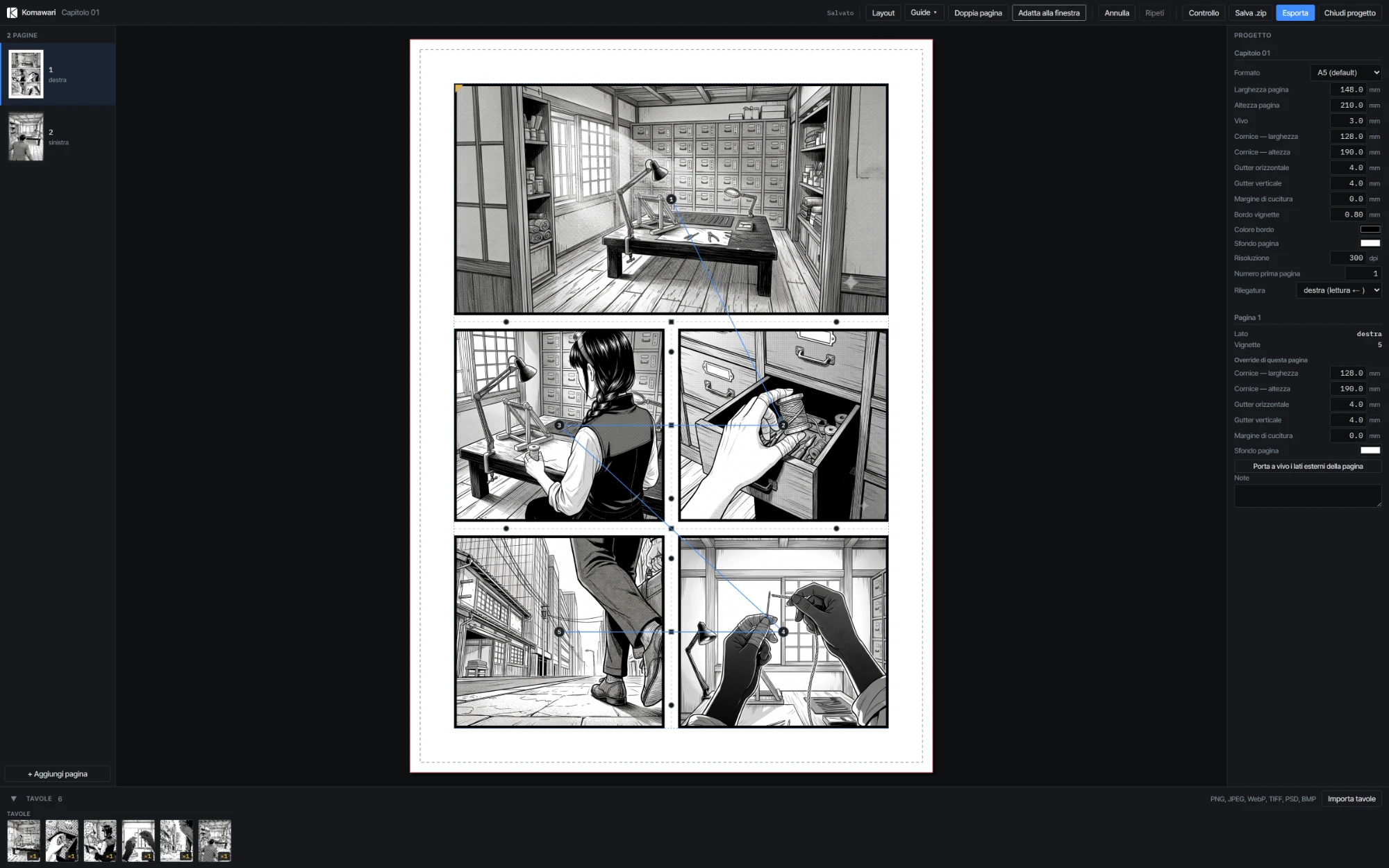
A sinistra la lista delle pagine, con il numero e il lato su cui cadranno una volta rilegate. Al centro il foglio. A destra l'ispettore, che cambia contenuto a seconda di cosa hai selezionato. In basso il cassetto delle tavole, che si può chiudere.
Nella barra in alto, oltre agli schemi di pagina e all'export, trovi lo stato del salvataggio, il menu delle guide e il passaggio alla vista a doppia pagina.
Muoversi sul foglio
- La rotellina ingrandisce e rimpicciolisce, restando ancorata al punto sotto il cursore.
- Si trascina il foglio col tasto centrale del mouse, oppure tenendo la barra spaziatrice e trascinando col tasto sinistro.
- Adatta alla finestra rimette tutto a posto.
Le pagine
Il pulsante + Aggiungi pagina in fondo alla lista aggiunge una pagina dopo quella corrente, e fa lo stesso Ctrl N. Il pulsante resta sempre visibile perché alcuni browser si tengono quella combinazione per sé.
Ogni riga della lista si può duplicare o eliminare, e si trascina per riordinare. La numerazione si rifà da sola: non esiste un campo "numero di pagina" da tenere aggiornato a mano.
Destra o sinistra
Con la rilegatura a destra, che è quella dei manga, le pagine dispari cadono a destra dello spread e si leggono per prime. Sotto ogni miniatura della lista trovi scritto da che parte finirà quella pagina.
Doppia pagina nella barra in alto affianca le pagine come le vedrà il lettore. Vale la pena guardarci dentro prima di esportare: è lì che si vedono le vignette che attraversano la piega e gli stacchi che non tornano.
Se rilegherai con la cucitura, il campo Margine di cucitura nell'ispettore stringe la cornice sul lato interno, quello verso la piega. Komawari capisce da solo qual è, pagina per pagina.
Le vignette
Ci sono tre strade per arrivare a un layout, e si mescolano liberamente.
Partire da uno schema
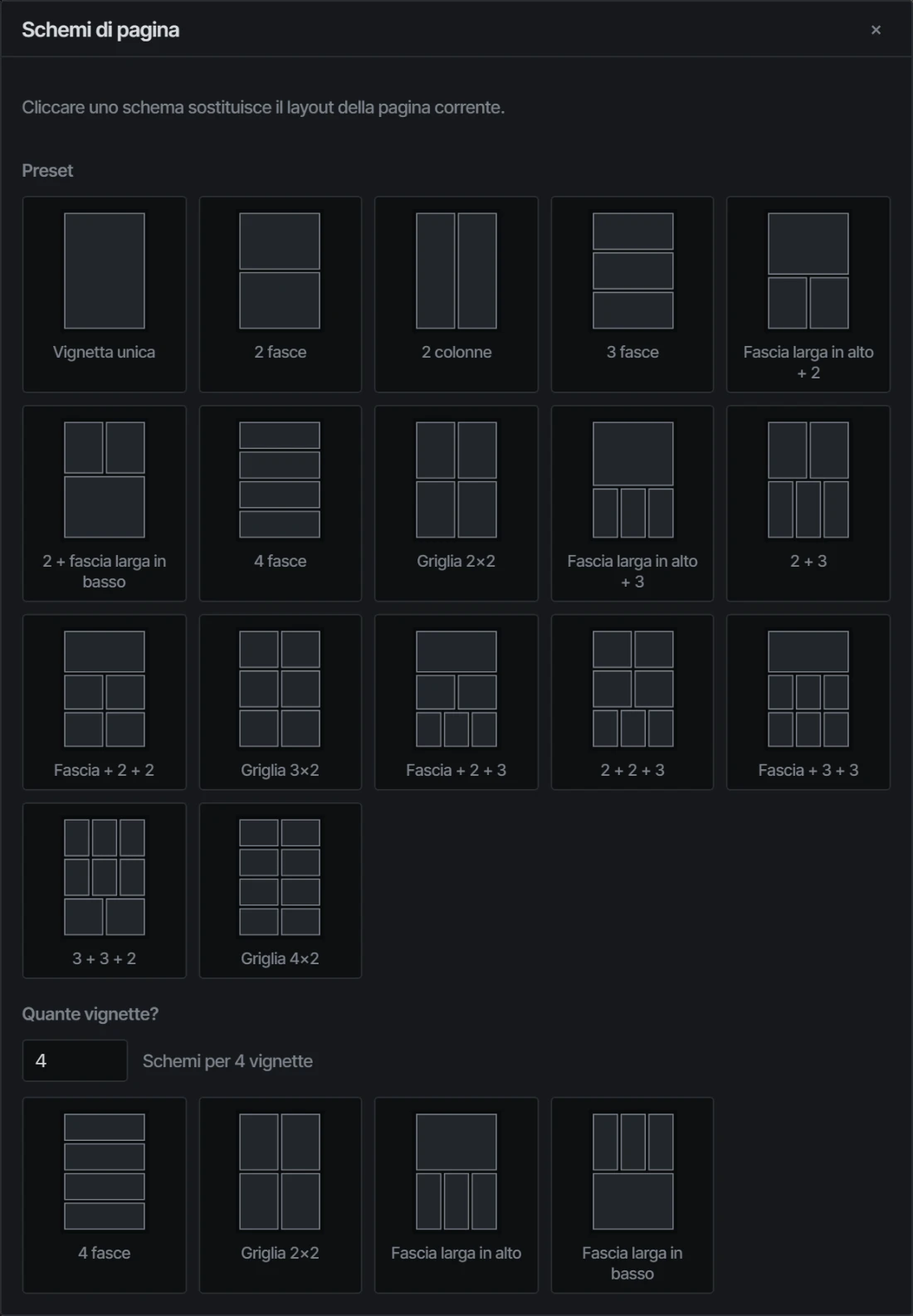
Layout nella barra in alto apre una libreria di schemi già pronti, da una a otto vignette. Più sotto c'è un campo dove scrivere quante vignette vuoi, da 1 a 12, e Komawari propone gli schemi possibili per quel numero. Cliccarne uno sostituisce il layout della pagina corrente.
Dividere e unire a mano
Seleziona una vignetta cliccandoci sopra, poi H la divide in due righe e V in due colonne. M la riunisce con la sorella adiacente, ma solo se le due condividono per intero il separatore che le separa: altrimenti il risultato non sarebbe più un rettangolo e il comando non fa nulla. Canc elimina la vignetta e la sua area viene assorbita dalla sorella.
Gli stessi comandi stanno come pulsanti nell'ispettore, se preferisci il mouse.
Cambiare le proporzioni
Ogni linea di separazione ha tre maniglie: quella quadrata al centro la sposta, cambiando il peso relativo delle due vignette, e quelle tonde alle estremità la inclinano.
Trascinando la maniglia centrale, la posizione si aggancia alle frazioni utili, metà, un terzo, due terzi, un quarto, tre quarti, e in mancanza di quelle a passi di mezzo millimetro. Alt disattiva l'aggancio e ti lascia libero.
Lo stacco fra le vignette si chiama gutter e nasce dal formato, ma si può cambiare per un singolo nodo dall'ispettore: se vuoi che solo quella riga stia più stretta, non devi toccare tutto il resto.
Inclinare un taglio
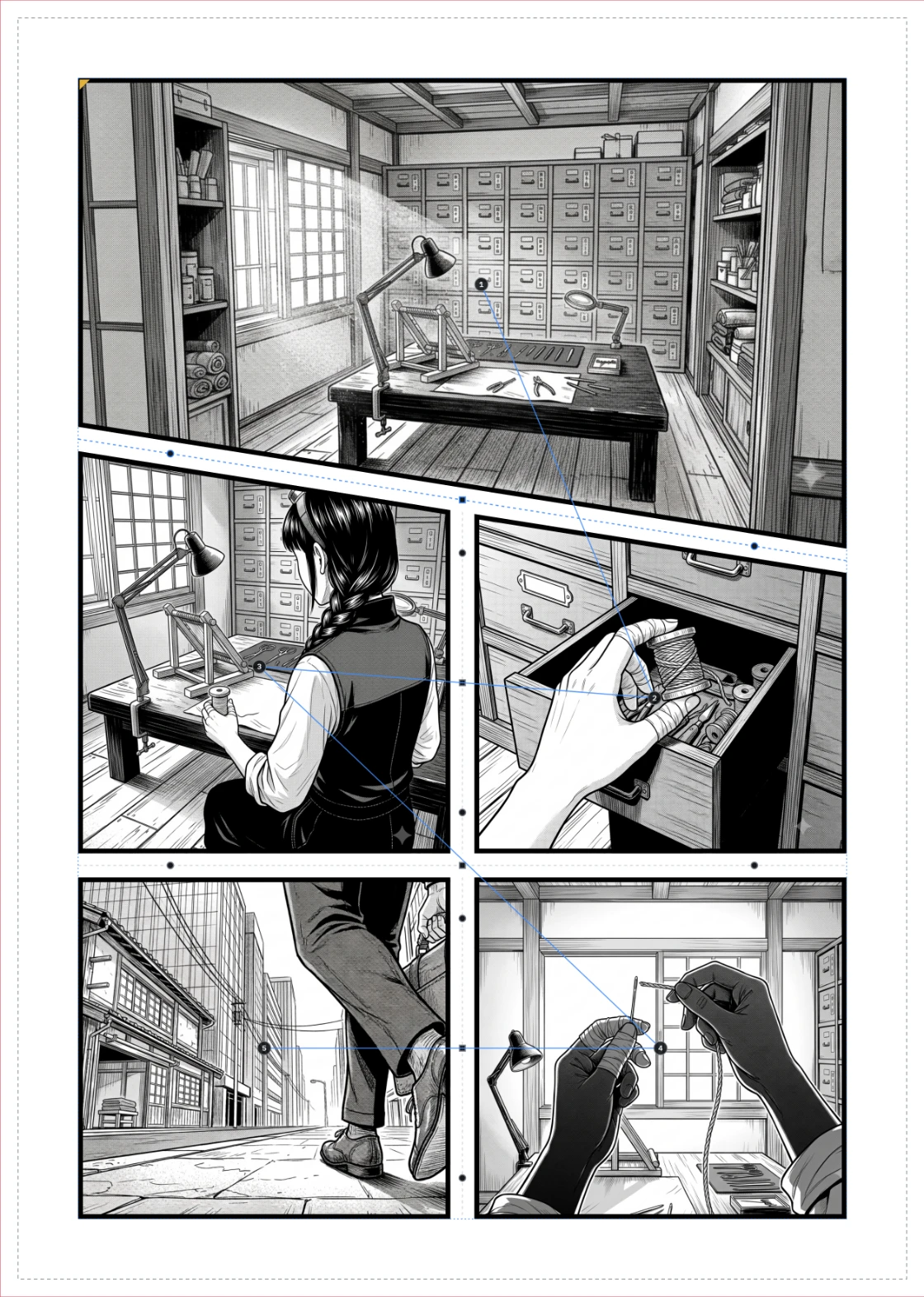
Trascina una maniglia tonda e la linea ruota attorno al proprio punto medio. L'angolo corrente compare accanto al cursore mentre trascini, e va da meno sessanta a più sessanta gradi.
- L'aggancio è a 0, 5, 10, 15, 22.5, 30 e 45 gradi, in entrambi i versi. Alt lo disattiva e libera i decimi di grado.
- Shift mentre trascini ruota tutti i separatori di quel nodo dello stesso angolo, tenendoli paralleli.
- 0 con un separatore selezionato lo rimette dritto. Nell'ispettore c'è anche un campo numerico, con le frecce per andare di un grado alla volta, o di un decimo tenendo Shift.
Due cose che vale la pena sapere, perché sono il motivo per cui inclinare non rompe la pagina. La prima: siccome il perno è al centro del taglio, il triangolo che una vignetta cede è congruente a quello che acquista, quindi nessuna delle due guadagna area a spese dell'altra. La seconda: il gutter si misura perpendicolarmente alla linea, non in orizzontale, quindi 4 mm restano 4 mm anche a 30 gradi, che è come lo vede l'occhio e come lo misura il tipografo.
Se spingi due tagli vicini fino a farli incrociare, la maniglia diventa rossa e l'angolo si ferma prima che la vignetta in mezzo sparisca. Se ci arrivi comunque, per esempio scrivendo l'angolo a mano, il controllo pre-stampa te lo segnala.
Il vivo
Il vivo, o abbondanza, è il margine che sborda oltre il taglio: serve perché la taglierina non lascia una riga bianca sul bordo. Nei preset è 3 mm su tutti i lati.
Una vignetta si porta a vivo lato per lato, dall'ispettore. Il lato marcato si estende fino al bordo del vivo, ma solo se quella vignetta tocca davvero il bordo della cornice: marcare un lato interno non fa niente, e il controllo pre-stampa te lo dice invece di lasciartelo credere.
Ci sono due comandi rapidi: uno sulla vignetta selezionata, che porta a vivo i suoi lati esterni, e uno sulla pagina intera, che lo fa per tutte le vignette di bordo. Su una pagina a vignetta unica, il secondo dà la tavola a piena pagina.
Le tavole
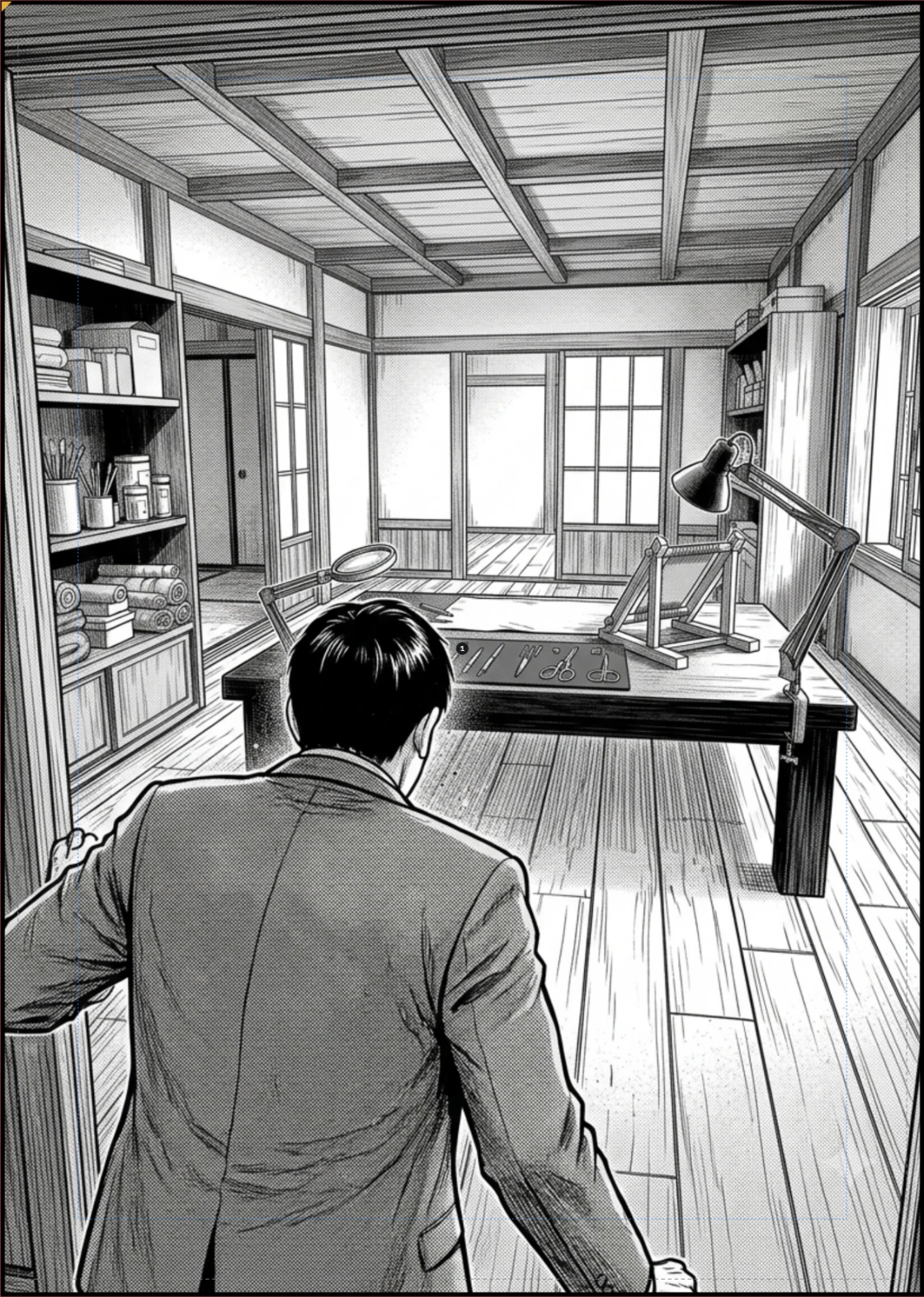
Una tavola è un'immagine sorgente. Si importano trascinandole nella finestra o col pulsante Importa tavole. Komawari legge PNG, JPEG, WebP, TIFF, PSD (il composito appiattito) e BMP.
Ogni file importato viene copiato in assets/ e riconosciuto per
contenuto: se trascini due volte la stessa immagine con nomi diversi, il progetto se
ne accorge e ne tiene una copia sola.
Metterle nelle vignette
- Trascina un file su una vignetta e quella si riempie.
- Trascina più file su una pagina e riempiono le vignette vuote in ordine di lettura, da destra a sinistra e dall'alto in basso.
- Se le tavole avanzano perché la pagina è piena, Komawari ti propone di creare altre pagine con lo stesso schema e continuare.
- Dal cassetto in basso si trascinano nelle vignette a una a una.
Inquadrare
Appena collocata, la tavola riempie la vignetta senza deformarsi, tagliando quel che avanza. Da lì la sistemi:
- trascinala dentro la vignetta per spostarla;
- rotellina per ingrandirla o rimpicciolirla, con la vignetta selezionata;
- Shift e trascinamento per ruotarla a passi di quindici gradi;
- F per farla stare tutta dentro, anche a costo di lasciare spazio;
- doppio clic per rimettere scala, spostamento e rotazione a zero.
Scala, spostamento e rotazione hanno anche i loro campi numerici nell'ispettore, quando serve la precisione.
Se la risoluzione non basta
Alla scala a cui l'hai messa, una tavola può scendere sotto la risoluzione del progetto. Quando succede compare un segno giallo sull'angolo della vignetta, e l'ispettore ti dice i dpi effettivi. Non ti blocca: stampi lo stesso, ma sai cosa stai stampando.
Toglierne una dal progetto
Togli dal progetto, nel menu della tavola, la sfila dalle vignette
che la usavano e dal cassetto. Il file resta in assets/, quindi non perdi
niente per sbaglio, e Ctrl Z annulla anche questo.
L'ispettore
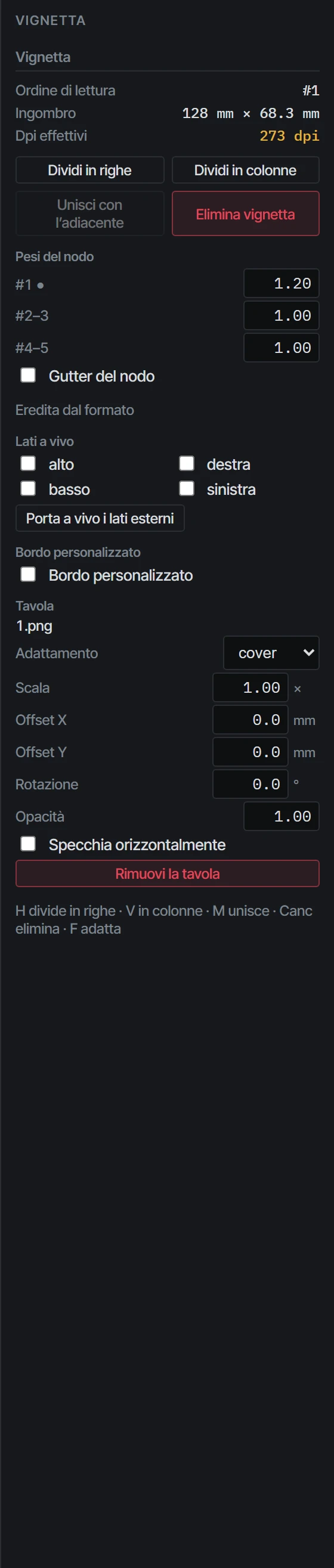
Il pannello di destra cambia con la selezione, e mostra una cosa alla volta. Senza niente selezionato hai i valori del progetto, formato, vivo, cornice, gutter, risoluzione, rilegatura, bordo delle vignette, e subito sotto la pagina corrente. Con una vignetta selezionata hai solo la vignetta.
Gli override di pagina servono a fare un'eccezione senza toccare il resto del capitolo: allarghi la cornice della sola pagina cinque, o cambi lo sfondo di una pagina sola, e un pulsante rimette quella pagina sui valori di progetto.
Ogni campo numerico si modifica anche da tastiera: le frecce vanno di mezzo millimetro, e di un decimo tenendo Shift. I numeri sono in carattere monospaziato apposta, perché non ballino mentre li cambi.
Guide e controllo pre-stampa
Il menu Guide accende e spegne le sovrapposizioni: bordo del vivo, rifilato, cornice, gutter, numeri di lettura, righello in millimetri, e il righello di lettura, cioè la linea che collega i centri delle vignette nell'ordine in cui si leggono. Nessuna di queste finisce nell'export: sono lì per te.
Controllo apre la verifica pre-stampa, che passa tutto il capitolo e raccoglie quello che conviene guardare prima di mandare in stampa:
- pagine senza nessuna tavola, e vignette rimaste vuote;
- tavole che non si trovano più sul disco, con il percorso che manca;
- tavole sotto la risoluzione di progetto, con i dpi effettivi;
- vignette senza più area, perché due tagli si incrociano;
- vignette che escono dal vivo e verranno tagliate;
- lati marcati a vivo che non toccano la cornice, e quindi non fanno nulla;
Non è un cancello: puoi esportare comunque. Serve a non scoprire in tipografia qualcosa che si vedeva da qui.
Esportare
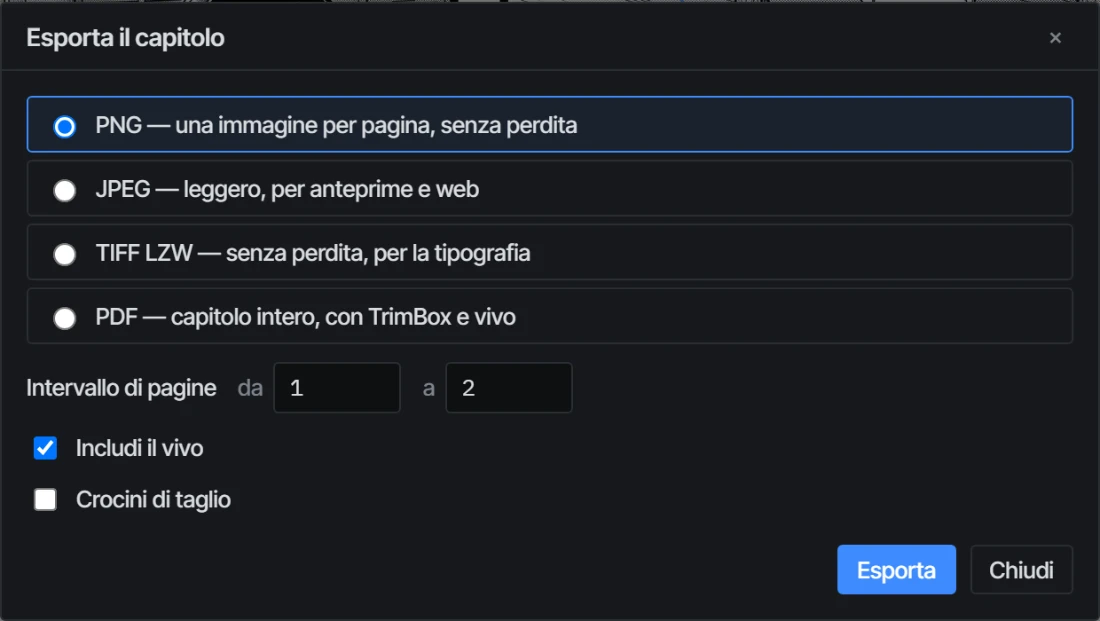
Quattro formati, uno per mestiere.
| Formato | A cosa serve | Cosa esce |
|---|---|---|
| PNG | La stampa, e l'archivio | Una immagine per pagina, senza perdita, con la risoluzione scritta dentro |
| TIFF | La tipografia | Compressione LZW senza perdita, scala di grigi a 8 bit oppure RGB |
| Consegnare il capitolo | Un solo file multipagina, con TrimBox e vivo dichiarati | |
| JPEG | Anteprime e web | Leggero, con la qualità regolabile |
Scegli l'intervallo di pagine, se includere il vivo e se aggiungere i crocini di taglio. I crocini chiedono il vivo e aggiungono 10 mm di margine tutto attorno, perché è lì che vanno disegnati.
I file finiscono in export/, in una sottocartella con la data e l'ora di
quella esportazione, così due tentativi non si sovrascrivono. L'export gira in un
thread separato: la barra avanza pagina per pagina e puoi fermarlo.
Cosa trova il tipografo nel PDF
Per un A5 il foglio misura 154 × 216 mm, che è il rifilato più i 3 mm di vivo per lato. Dentro sono dichiarati il TrimBox, cioè dove passerà la taglierina, a 148 × 210 mm centrato, e il BleedBox. È dichiarato anche che il capitolo si legge da destra a sinistra e come vanno accoppiate le pagine affiancate, quindi anche chi apre il file senza sapere niente del progetto lo vede nel verso giusto.
L'export disegna sempre dagli originali a piena risoluzione. Le anteprime servono a far scorrere l'editor, non finiscono mai in stampa.
Salvataggio
Non c'è un comando "salva" da ricordarsi. Due secondi dopo l'ultima modifica Komawari scrive il progetto da solo, e lo stato in alto nella barra dice a che punto è: Modifiche in attesa, Salvataggio, Salvato.
La scrittura passa da un file temporaneo che viene poi rinominato, così se il computer
si spegne nel mezzo non ti ritrovi un project.json tagliato a metà. Gli
ultimi cinque salvataggi restano in .cache/backups/.
La cronologia di annullamento copre tutte le operazioni sul documento, comprese quelle sulle tavole: Ctrl Z per tornare indietro, Ctrl Shift Z per rifare.
Salva .zip impacchetta l'intero progetto, tavole comprese, in un file solo. È il modo di portarlo su un altro computer, o di tenerne una copia, e si riapre dalla schermata iniziale.
Scorciatoie
Su macOS, Cmd al posto di Ctrl. Le lettere singole valgono quando il fuoco non è dentro un campo di testo.
| Tasti | Cosa fa | Quando |
|---|---|---|
| Ctrl Z | Annulla | Sempre |
| Ctrl Shift Z | Rifai, come Ctrl Y | Sempre |
| Ctrl N | Aggiungi una pagina dopo quella corrente | Sempre |
| H | Dividi in due righe | Vignetta selezionata |
| V | Dividi in due colonne | Vignetta selezionata |
| M | Unisci con la sorella adiacente | Vignetta selezionata |
| F | Fai stare tutta la tavola dentro la vignetta | Vignetta selezionata |
| Canc | Elimina la vignetta, l'area va alla sorella | Vignetta selezionata |
| 0 | Rimetti il taglio dritto | Separatore selezionato |
| Esc | Deseleziona | Sempre |
| Alt | Sospendi l'aggancio mentre trascini | Su una maniglia |
| Shift | Ruota tutti i tagli del nodo, oppure ruota la tavola di 15 gradi | Su una maniglia, o dentro una vignetta |
| Barra spaziatrice | Trascina il foglio, come il tasto centrale del mouse | Tenendola premuta |
| Doppio clic | Rimetti la tavola al centro, a scala 1 e senza rotazione | Su una vignetta |
Formati di pagina
Misure in millimetri. Il gutter fa parte del preset, non è una costante: è proporzionato alla pagina, così lo stacco fra le vignette pesa allo stesso modo a ogni formato.
| Preset | Rifilato | Vivo | Cornice | Gutter | Note |
|---|---|---|---|---|---|
| A5 | 148 × 210 | 3 | 128 × 190 | 4 / 4 | Formato italiano da libreria, predefinito |
| B5 JIS | 182 × 257 | 3 | 158 × 233 | 5 / 5 | Formato giapponese da rivista |
| Tankōbon | 128 × 182 | 3 | 110 × 160 | 3.5 / 3.5 | Tascabile |
| Personalizzato | libero | libero | libero | libero | Tutti i campi a mano |
A 300 dpi un A5 rifilato viene 1748 × 2480 pixel, e 1819 × 2551 con il vivo. A5 e B5 JIS hanno proporzioni quasi identiche, mezzo punto percentuale di scarto, quindi un capitolo passa dall'uno all'altro senza deformazioni che si vedano.